HƯỚNG DẪN CÀI ĐẶT MÁY IN TEM XPRINTER
Giới thiệu chung về máy in Xprinter 420B, 426B, 470B, 480B Các dòng máy in mã vạch Xprinter 420B, 426B, 470B, 480B là thiết bị in tem nhãn phổ biến, được sử dụng rộng rãi trong:
• Shop bán hàng online (Shopee, Lazada, TikTok Shop)
• Cửa hàng bán lẻ, siêu thị mini
• Kho vận, logistics
• In tem phụ, tem sản phẩm Ưu điểm nổi bật:
• In nhiệt trực tiếp, không cần mực
• Tốc độ in nhanh, ổn định
• Kết nối đa dạng: USB / LAN
• Tương thích nhiều phần mềm bán hàng
⸻
1. Chuẩn bị trước khi sử dụng Bộ sản phẩm gồm:
• Máy in Xprinter
• Nguồn điện + adapter
• Cáp USB (hoặc LAN)
• Đĩa driver / file driver tải online Yêu cầu:
• Máy tính Windows
• Tem decal nhiệt phù hợp (khổ 100x150mm, 75x100mm,…)
⸻
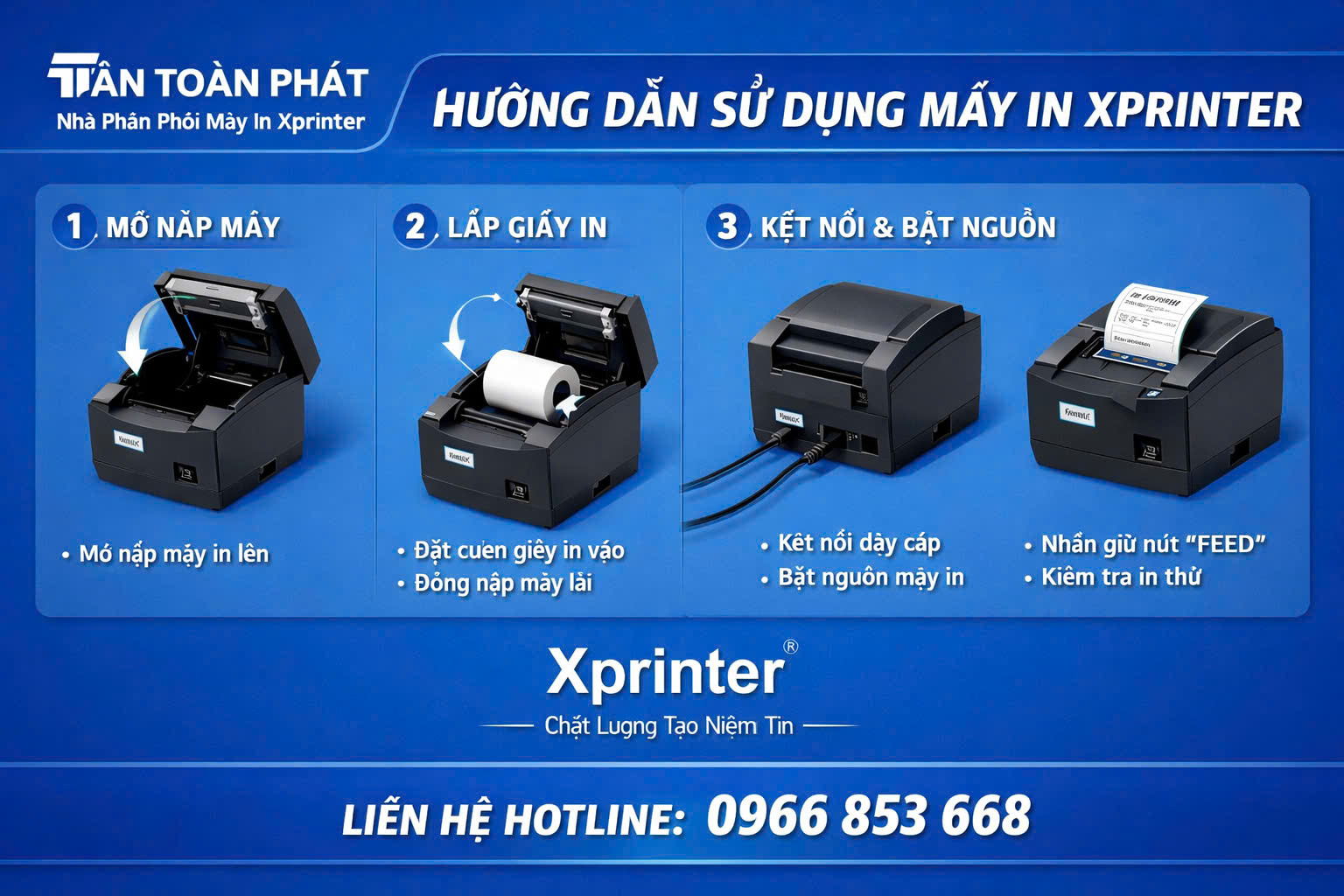
2. Cách lắp giấy in tem Các bước thực hiện: 1. Mở nắp máy in 2. Đặt cuộn tem vào khay 3. Kéo giấy qua đầu in 4. Căn chỉnh thanh chặn giấy 5. Đóng nắp lại 👉 Lưu ý:
• Mặt in là mặt trắng (mặt cảm nhiệt)
• Tem phải đi thẳng, không lệch
⸻
3. Cài đặt driver máy in Xprinter
Bước 1: Tải driver • Tải từ website chính hãng hoặc nhà phân phối
Bước 2: Cài đặt • Giải nén file → chạy file setup • Chọn đúng model: • XP-420B • XP-426B • XP-470B • XP-480B
Bước 3: Kết nối máy • USB: cắm trực tiếp máy tính • LAN: cắm dây mạng và cài IP
⸻
4. Cài khổ giấy và test máy in Thiết lập khổ tem:
• Vào Devices and Printers
• Chọn máy in Xprinter
• Chọn Printing Preferences
• Cài đặt: • Size: 100x150mm (tem vận đơn)
• Speed: tùy chỉnh • Darkness: đậm nhạt Test in:
• Nhấn giữ nút FEED → máy in ra tem test
⸻
5. Cách sử dụng với phần mềm bán hàng Máy in Xprinter tương thích với:
• KiotViet
• Sapo
• Haravan
• Shopee
, Lazada
Cách sử dụng:
1. Kết nối máy in với máy tính
2. Chọn máy in trong phần mềm
3. In trực tiếp từ đơn hàng
⸻
6. Các lỗi thường gặp và cách khắc phục ❌ Máy không in
• Kiểm tra nguồn điện
• Kiểm tra kết nối USB/LAN
• Cài lại driver ❌ In lệch tem • Chưa calibrate giấy 👉 Giữ nút FEED 3–5 giây để căn chỉnh ❌ In mờ
• Tăng độ đậm (Darkness)
• Kiểm tra chất lượng giấy ❌ Không nhận máy • Đổi cổng USB • Kiểm tra driver
⸻
7. Mẹo sử dụng bền và hiệu quả
• Vệ sinh đầu in định kỳ
• Không dùng giấy kém chất lượng
• Tắt máy khi không sử dụng
• Tránh nơi ẩm ướt
⸻
8. Địa chỉ mua máy in Xprinter chính hãng CÔNG TY TNHH PHÁT TRIỂN CÔNG NGHỆ TÂN TOÀN PHÁT
✅ Chuyên phân phối máy in Xprinter chính hãng
✅ Giá sỉ tốt – hỗ trợ kỹ thuật tận nơi
⸻
link video:
https://youtu.be/dBYMu1YtSjA